
原因
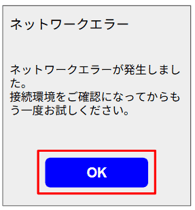
決済端末のログイン画面で「ネットワークエラー」が表示される場合、「SIMカードの未装着」「通信環境が不安定」「Wi-Fiが未設定」などの影響が想定されます。
以下の順に確認してください。
まずは「4G通信の状態」を確認し、4G通信で改善しない場合や4G通信を利用できない場合は「Wi-Fi設定」をお試しください。それでも解決しない場合は、「機内モードのON/OFF・端末再起動」をお試しください。
解決方法
1. まずは「4G通信」の状態を確認する
-
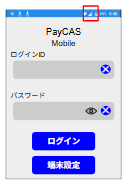
端末上部で、「4G通信のアイコン」を確認する
-
アイコンが「4G接続なし」の場合、「電波環境の改善」または「モバイルデータの設定をON」にする
アイコン 状態 説明 設定箇所 
4G接続中
(モバイルデータON)4G通信が可能 業務メニュー > その他メニュー > 端末設定 > ネットワーク設定 > データ使用料 > モバイルデータ 
4G接続なし
(モバイルデータOFF)4G通信ができない状態
業務メニュー > その他メニュー > 端末設定 > ネットワーク設定 > データ使用料 > モバイルデータ
※ONで使用ください
2. 4G通信で改善しない場合は「Wi-Fi」を設定する
はじめに:別途ご契約されているネットワーク環境が必要です。
-
エラー画面で「OK」ボタンをタップし、ログイン画面に戻る
-
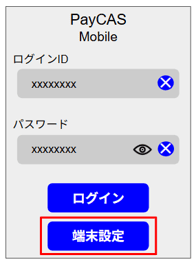
ログイン画面で「端末設定」をタップする
-
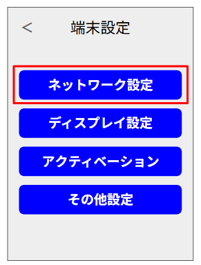
端末設定画面で「ネットワーク設定」をタップする
-
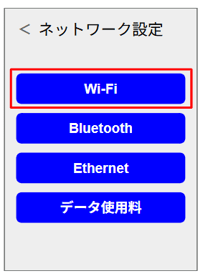
ネットワーク設定画面で「Wi-Fi」をタップする
-
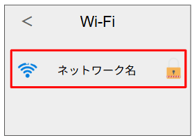
Wi-Fi画面で、使用する「ネットワーク名」をタップする
-
続いて「パスワード」を入力のうえ「接続」をタップする
【注意】Wi-Fiパスワードは、店舗でご契約のルーター本体等をご確認ください(弊社ではお調べできません)。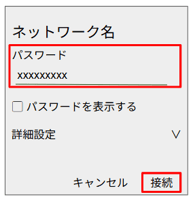
-
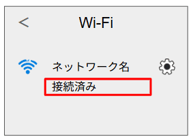
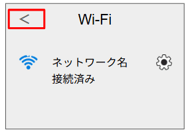
使用するネットワークに「接続済み」の反映を確認する
- ログイン画面に戻る
-
端末裏面のラベルで「ログインID」「パスワード」を確認する
【注意】「ログインID」は「ID」と記載されている場合がございます。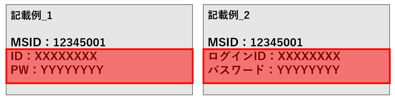
-
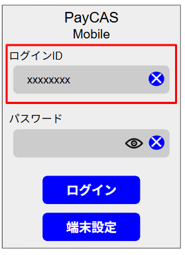
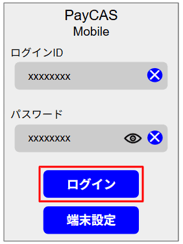
ログイン画面で「ログインID」を入力する
-
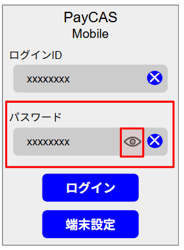
続いて「パスワード」を入力し、「目玉マーク」をタップして入力値を確認する
-
内容を確認のうえ「ログイン」ボタンをタップする
3. それでも解決しない場合は「機内モード・再起動」を試す
上記方法で解決しない場合、機内モードのON/OFF、端末再起動をお試しください。詳細はこちらの記事をご覧ください。