
はじめに
アカウントロックは、決済端末と管理画面(PC/スマートフォン)ごとに解除方法が異なります。
管理画面のアカウントロックを解除する方法は、こちらをご確認ください。
決済端末のアカウントロックを解除するには、管理画面(PC)でパスワードの初期化が必要です。なお、複数台の決済端末をご利用の場合、パスワードを初期化すると、同じ端末ユーザーIDを使用しているすべての決済端末に影響します。
決済端末のアカウントロックを解除する
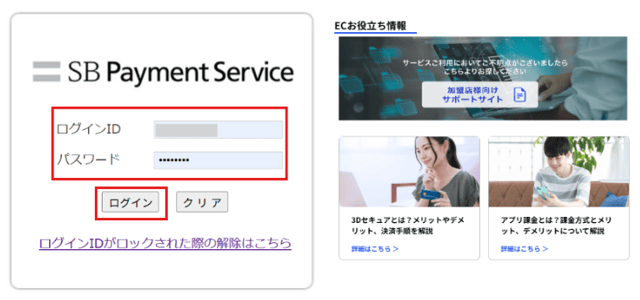
- 管理画面(PC)にログインID、パスワードを入力し、[ログイン] をクリックする
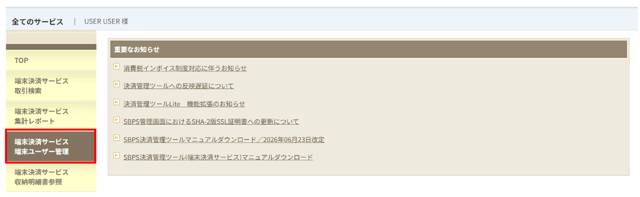
- トップ画面で「端末決済サービス 端末ユーザー管理」をクリックする
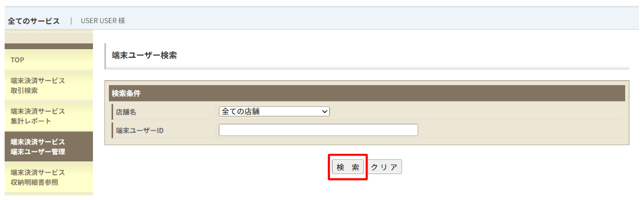
- 端末ユーザー検索画面で、[検索] をクリックする
- 端末ユーザー一覧画面で、対象ユーザーがステータスが「ロック中」であることを確認し、[パスワード初期化] をクリックする
※複数台の決済端末をご利用の場合、パスワードを初期化すると、同じ端末ユーザーIDを使用しているすべての決済端末に影響します。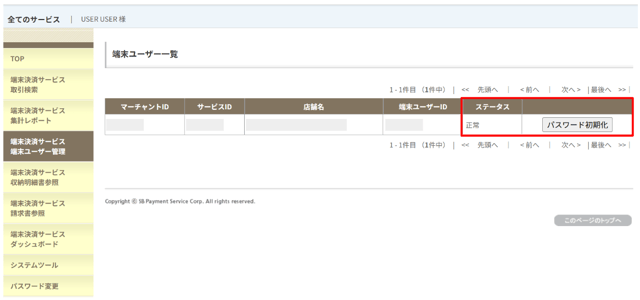
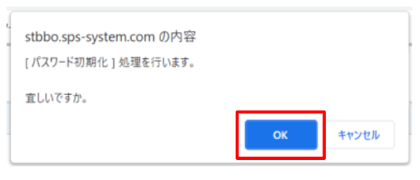
- ダイヤログのメッセージを確認し、[OK] をクリックする
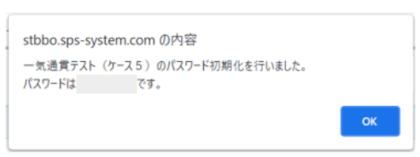
- ダイヤログに表示された「初期化パスワード」を確認する
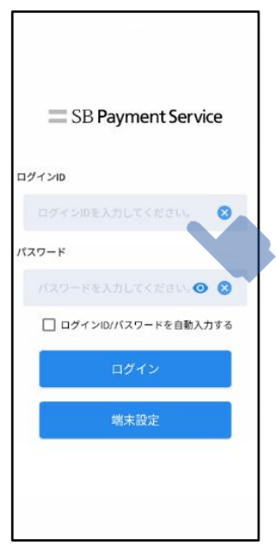
- 決済端末のトップ画面で、ログインID、初期パスワードを入力し、[ログイン] をクリックする
- ログイン後にパスワード変更画面に移動するため、新しいパスワードを入力し、[変更する] をクリックする
※「現在のパスワード」は自動的に入力されます
※「新しいパスワード」は、半角英字、数字(記号利用不可)を2種類以上使用し、8文字以上で設定してください。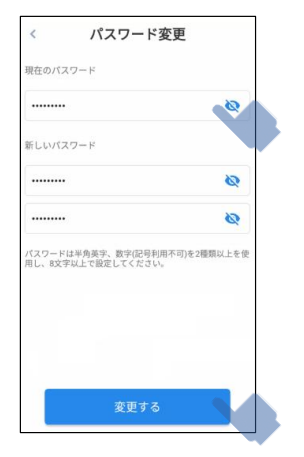
注意事項
- パスワード初期化後も、ステータスが「ロック中」のまま表示される場合があります。この場合は、もう一度、端末ユーザー検索すると正しいステータスが表示されます。
- 直近3 回以内に利用したパスワードは、新しいパスワードとして使用できません。