1. はじめに
スマートフォン向け 管理画面アプリ「SBPS加盟店ポータルポケット」は、売上実績の確認、収納明細書や請求書をダウンロードすることができます。
マニュアルはこちらの記事、よくある質問やトラブルシュートはこちらの記事をご覧ください。
ログインID、パスワードの確認方法はこちらのページ(モバイル端末向け、据置端末向け)、収納明細書・請求書のダウンロード方法は、こちらの記事に記載しております。
※1. 請求書の入金状況は、毎日深夜帯(23時ごろ)に反映されます。ただし、過剰入金や過少入金(一部入金)の場合、[請求書入金状況] は反映されないため、入金日翌日以降も画面表示と入金状況が異なる場合はオーナーズデスクまでお問い合わせください。
※2. 収納明細書、請求書は、操作した月を含む過去25ヶ月分をダウンロードできます。
2. 動作環境
ポータルポケットアプリは、以下のスマートフォン環境でご利用いただけます。
2-1. iOS(iPhone)の場合
- 最新バージョンおよびそのひとつ前のバージョンのiOSに対応
- iOSのバージョン確認・アップデート方法は、Apple公式サポートページをご確認ください。
2-2. Androidの場合
- 最新バージョンおよびそのひとつ前のバージョンのAndroidに対応
- Androidのバージョン確認・アップデート方法は、Google公式サポートページをご確認ください。
※1. ご利用の端末によっては、OSを最新にアップデートできない場合があります。
3. アプリをインストールする
3-1. iOS(iPhone)の場合
- スマートフォンでQRコードを読み取る、または App Storeアプリ(※1)を開く
- アプリ「SBPS加盟店ポータルポケット」の [ 入手 ] をタップする
- [ インストール ] をタップする
- アプリのログイン画面で、[ ID ] [ パスワード ] を入力する
- [ ログイン ] をタップする
※1. パソコンでリンクをクリックすると、正しく表示されません。
※2. App Storeの利用方法はこちらの記事をご覧ください。なおApp Storeへのサインインでお困りの場合はApple サポートへお問い合わせください。
3-2. Androidの場合
- スマートフォンでQRコードを読み取る、または Google Playアプリ(※1)を開く
- アプリ「SBPS加盟店ポータルポケット」の [ インストール ] をタップする
- [ 開く ] をタップする
- アプリのログイン画面で、[ ID ] [ パスワード ] を入力する
- [ ログイン ] をタップする
※1. パソコンでリンクをクリックすると、正しく表示されません。
※2. Google Playの利用方法はこちらの記事をご覧ください。なおGoogle Playへのサインインでお困りの場合はGoogle サポートへお問い合わせください。
4. アプリにログインする
4-1. iOS(iPhone)/Android共通
- 契約時に受信したメールを確認する(※1)
- 当該メールの添付ファイル「管理画面接続情報(IP制限なし)」を確認する
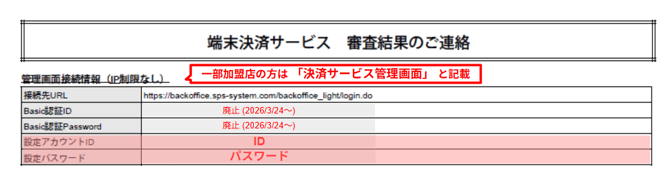
- SBPS加盟店ポータルポケットアプリを開き、ログイン画面で「設定アカウントID」「設定パスワード」を入力する(※2)
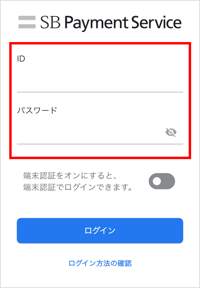
※2. アカウントがロックされた場合
連続でログインに失敗すると、アカウントがロックされます。アカウントロックの解除は、アカウントロック解除依頼フォームよりご依頼ください。
※3. MSIDを忘れた場合
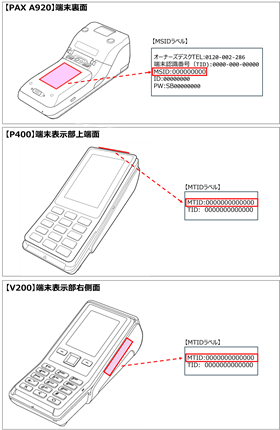
MSIDは「審査結果メール」「決済端末」「収納明細書」のいずれかをご確認ください。モバイル端末の方は、オーナーズクラブアプリでも確認いただけます。
マーチャントIDは「MSIDの前5桁」、サービスIDは「MSIDの後ろ3桁」です。例えばMSIDが「12345678」の場合、マーチャントIDは「12345」、サービスIDは「678」です。
なおMTIDの場合、2~9桁目をご入力ください。 (例:「MTID」が1234567890123の場合、「MSID」は23456789です)