
1. はじめに
日計の印刷時、紙切れや紙づまりで正常に終了しないと「再印刷しますか」と表示されることがあります。
再印刷して0円となっている場合、日計処理は完了しているため当日の日計は再印刷できませんが、パソコン向け 管理画面(決済管理ツール)で、売上実績を確認することができます。
※1. 2026/3/24~、ログイン方法を変更しました。詳細はこちらの記事をご覧ください。
1. 管理画面(決済管理ツール)にログインする
- 管理画面のログイン画面 (※1) にアクセスする
- [ ログインID ] 、[ パスワード (※2) ] を入力する
ログインID、パスワードを忘れた場合は、こちらの記事をご覧ください。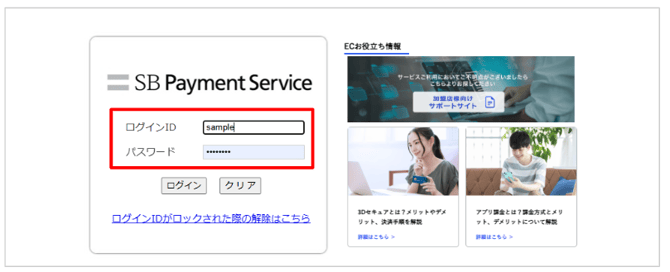
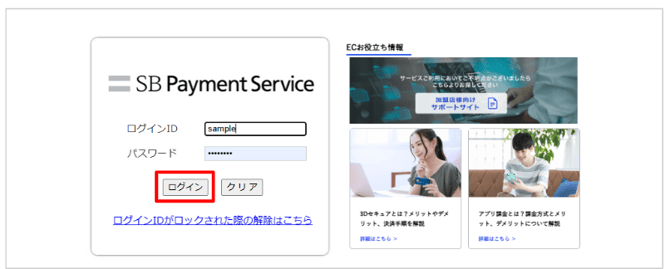
- [ ログイン ] をクリックする
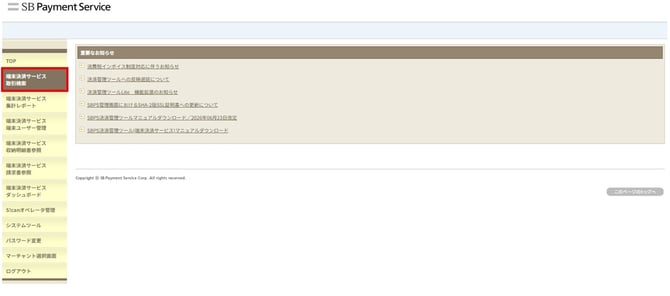
- トップ画面の「端末決済サービス 取引検索」をクリックする
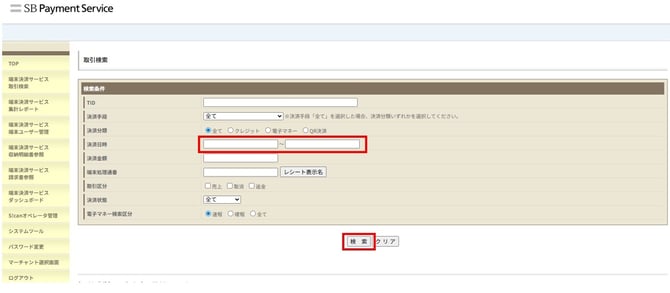
- 確認したい期間の日付を「決済日時」欄に入力し、「検索」をクリックすると該当日時の取引履歴が確認できます。
決済日時欄には西暦、月、日を連続の8桁でご入力ください。
例:2026年8月25日の場合、「20260825」と入力します。
また、1日のみの履歴を確認する場合は、両方の入力欄に同じ日付を入力します。
※1. 管理画面のURL入力でお困りの場合は、こちらをクリックしてください。
※2. ログインID、パスワードを忘れた場合は、こちらの記事をご覧ください。
※3. アカウントロックされた場合は、こちらの記事をご覧ください。